Fungsi-fungsi Toolbox pada CorelDRAW

Fungsi-fungsi Toolbox pada CorelDRAW

Toolbox pada CorelDRAW bisa diartikan sebagai kotak perkakas yang berisi tool-tool yang berfungsi untuk membuat dan memodifikasi objek. Beberapa tool secara default terlihat pada Toolbox, tapi beberapa tool tidak terlihat. Untuk memunculkan tool yang tersembunyi kita harus klik pada panah kecil yang ada dipojok kanan bawah tool yang terlihat, dengan klik panah kecil tersebut akan terbuka atau muncul flyout yang berisi tool-tool yang tersembunyi. Flyout yang terbuka akan menampilkan sekumpulan tool CorelDraw yang berkaitan dengan toolbox yang dibuka, panah kecil pada bagian pojok kanan bawah toolbox menandakan adanya flyout pada tombol tersebut.

Dibawah ini adalah Toolbox pada CorelDRAW X6
Pick tool; untuk memilih atau menyeleksi dan mengatur ukuran, memiringkan, dan memutar objek
Freehand Pick tool; untuk menyeleksi objek dengan bebas
Shape tool; untuk mengedit bentuk objek kurva.
Smudge brush tool; untuk mengubah objek vektor dengan cara men-drag sepanjang garis luar.
Roughen brush tool; untuk mengubah garis luar dari objek vektor dengan cara men-drag sepanjang garis luar.
Free transform tool; untuk mengubah suatu objek dengan menggunakan Free rotation, angle rotation, Scale, dan Skew tool.
Croop tool; untuk menghilangkan area yang tidak dikehendaki.
Knife tool; untuk memotong objek.
Eraser tool; untuk menghilangkan daerah yang tidak diinginkan pada gambar anda.
Virtual segment delete tool; untuk menghapus bagian dari objek-objek diantara persimpangan.
Zoom tool; untuk merubah perbesaran level dalam jendela kerja.
Pan tool; untuk mengontrol bagian gambar mana yang akan di gambar ulang dalam jendela kerja
Freehand tool; untuk menggambar garis tunggal dan kurva.
Bèzier tool; untuk menggambar kurva satu bagian pada waktu yang sama.
Artistic media tool; menyediakan akses pada Brush, Sprayer, Calligraphic, dan Pressure tool.
Pen tool; untuk menggambar kurva satu segmen pada satu waktu.
Polyline tool; untuk menggambar garis-garis dan kurva.
3 Point curve tool; untuk menggambar suatu kurva dengan menentukan titik awal, akhir, dan titik tengah
Smart fill tool; untuk mewarnai objek-objek yang terlampir, tool ini dapat mewarnai isi dan garis dari objek tersebut dan objek yang telah terisi dapat dipisahkan dengan gambar dasarnya.
Smart drawing tool; mengubah coretan-coretan tangan menjadi garis yang halus dan sempurna.
Rectangle tool; untuk menggambar bujur sangkar dan kotak.
3 point rectangle tool; untuk menggambar bujur sangkar pada suatu sudut tertentu.
Ellipse tool; untuk menggambar bentuk lonjong atau lingkaran.
3 point ellipse tool; untuk menggambar bentuk lonjong atau lingkaran pada suatu sudut tertentu.
Polygon tool; untuk menggambar poligon atau bintang secara simetris.
Star tool; untuk menggambar bentuk bintang yang sempurna.
Complex star tool; untuk mengggambar bentuk bintang yang komplek atau bintang yang mempunyai banyak sisi.
Graph paper tool; digunakan untuk menggambar sekat yang terdiri dari garis-garis serupa.
Spiral tool; digunakan untuk menggambar spiral.
Basic shape tool; untuk memilih bermacam-macam bentuk, termasuk bentuk smile, halilintar, bentuk hati, dan lain-lain.
Arrow shape tool; untuk menggambar beraneka ragam jenis bentuk panah, dan arah panah.
Flowchart shapes tool; untuk menggambar symbol flowchart.
Banner shapes tool; untuk menggambar bentuk yang menyerupai pita atau efek ledakan.
Callout shapes tool; untuk membuat label dan callout.
Text tool; untuk menuliskan kata secara langsung pada layar sebagai paragrap atau artistik teks.
Table tool; untuk membuat dan meng-edit tabel
Dimension tool terdiri dari :
Parallel Dimension; untuk membuat garis ukuran dimensi miring

Horizontal or Vertikal Dimension; untuk membuat garis ukuran dimensi horizontal dan vertikal
Angular Dimension; untuk membuat garis ukuran segitiga atau sudut
Segment Dimension; untuk menampilkan dimensi antara titik terakhir pada satu atau beberapa bagian
3-Point Callout; untuk membuat garis petunjuk, yang terdiri dari tiga titik yang membentuk garis untuk petunjuk atau keterangan.
Interactve connector tool terdiri dari;
Straight-Line Connector; untuk membuat konektor lurus
Right-Angle Connector; untuk membuat konektor siku-siku dengan sudut tajam
Right-Angle Round Connector; untuk membuat konektor siku-siku dengan sudut tumpul
Edit Anchor; untuk memodifikasi garis konektor
Interactive blend tool; untuk mencampur dua objek
Interactive contour tool; untuk membuat suatu bentuk garis luar pada suatu objek menggunakan bentuk dasarnya.
Interactive distortion tool; untuk melakukan penyimpangan pada suatu objek, tool ini mempunyai 3 bentuk penyimpangan dasar yaitu: Push and Pull Distortion, Zipper Distortion, atau Twister Distortion.
Interactive drop shadow tool; untuk memberikan bayangan pada suatu objek.
Interactive envelope; untuk menyimpangkan suatu objek dengan cara men-drag node.
Interactive extrude; untuk membuat suatu ilusi kedalaman pada objek.
Interactive transparency tool; untuk membuat objek menjadi transparan.
Color Eyedropper tool; untuk memilih dan menyalin properti pada objek, seperti halnya fill, ketebalan garis, ukuran, dan efek, dari suatu objek pada jendela gambar, yang disertai tampilan code HTML warna
Attributes Eyedropper tool; untuk memilih dan menyalin properti pada objek, seperti halnya fill, ketebalan garis, ukuran, dan efek, dari suatu objek pada jendela gambar.
Paintbucket tool; untuk objek properti, seperti halnya fill, ketebalan garis, pada suatu objek dalam jendela gambar setelah anda memilih properti ini dengan menggunakan Color Eyedropper tool atau Attributes Eyedropper tool
Outline tool; Ketika kita memilih tool ini flyout akan muncun dan memberikan akses cepat ke beberapa fasilitas, seperti kotak dialog Outline Pen dan Outline Color
Fill tool; seperti halnya Outline tool ketika kita memilih Fill tool ini flyout akan muncul dan memberikan akses cepat ke beberapa fasilitas, seperti ke kotak dialog Fill (Uniform Fill, Fontain Fill, dsb)
Interactive fill tool; untuk memberi warna dengan beberapa variasi  gradasi fill
Interactive mesh tool; untuk memberi warna gradasi fill menggunakan garis (grid) yang terdiri dari beberapa node.
 

Fungsi Tool-tool pada Photoshop

Fungsi Tool-tool pada Photoshop

Fungsi Alat Photoshop - Kali ini saya akan memberikan penjelasan mengenai fungsi alat-alat pada photoshop, semoga posting kali ini dapat bermanfaat bagi kalian yang baru terjun dalam dunia photoshop & berniat untuk mempelajari photoshop secara mendalam, berikut gambar tool-tool photoshop dan fungsi tools photoshop pada versi CS 4 .

Selection Tool

Move Tool - Shortcut (V), alat ini digunakan untuk memindahkan posisi layer dalam satu foto ataupun memindahkan sebuah foto atau layer dalam sebuah foto ke foto yang lain / foto yang berbeda.

Rectangular Marquee Tool - Shortcut (M), alat ini digunakan untuk menyeleksi objek yang berbentuk kotak. Klik kanan diatas alat ini maka akan muncul alat lain dari kelompok marquee tool seperti Eliptical Marquee Tool, Single Row Marquee tool dan Single Column Marquee Tool.
Eliptical Marquee Tool - Shortcut (M), alat ini digunakan untuk menyeleksi objek yang berbentuk lingkaran seperti menyeleksi lingkaran mata, ban mobil dan objek lain. Alat ini masih satu kelompok dengan Rectangular Marquee Tool.

Lasso Tool - Shortcut (L), digunakan untuk menyeleksi objek dengan bentuk bebas, alat ini akan membentuk seleksi sesuai dengan gerakan mouse, penggunaan alat ini sangat bergantung dengan gerakan mouse sehingga cukup sulit mengendalikan dan mencapai hasil yang maksimal.
Polygonal Lasso Tool - Shortcut (L), digunakan untuk menyeleksi objek dengan bentuk bebas bersudut, alat ini membentuk seleksi melalui titik-titik point yang dibuat dengan menggunakan klik kiri mouse. Alat ini juga dapat digunakan untuk memotong dan mengubah background foto.
Magnetic Lasso Tool - Shortcut (L), digunakan untuk menyeleksi objek dengan bentuk bebas, cara kerja alat ini adalah menempel pada tepi objek yang akan dipotong ketika mouse bergerak mengelilingi tepian objek, selama proses seleksi alat ini membentuk titik-titik penghubung seleksi.
Magic Wand Tool - Shortcut (W), digunakan untuk  menyeleksi satu jenis warna (warna solid) pada foto. Alat ini dapat menyeleksi dengan pengaturan nilai tolerance atau nilai cakupan warna, semakin besar nilai tersebut maka semakin luas cakupan warna yang di seleksi.


Crop & Slice Tool

Crop Tool - Shortcut (C), digunakan untuk memotong gambar, foto ataupun canvas (kertas kerja). Pemotongan dengan alat ini dilakukan secara permanen mengubah bentuk dimensi lebar dan tinggi foto. Pemotongan dilakukan dengan menentukan area potong berbentuk kotak dari sebuah foto.
Slice Tool - Shortcut (C), digunakan untuk kebutuhan website dengan cara memotong hasil desain yang telah dibuat di Photoshop menjadi potongan yang lebih kecil.
Slice Select Tool - Shortcut (C), digunakan untuk memilih potongan pada sebuah desain yang telah dipotong sebelumnya dengan menggunakan slice tool.


Annotation, Measuring & Navigation Tool
 
Eyedropper Tool - Shortcut (I), digunakan untuk mengambil sample warna dari sebuah gambar ataupun foto, sample warna diambil dengan cara mengklik warna target yang kemudian secara otomatis akan mengubah warna depan (foreground color) pada toolbox.

Ruler Tool - Shortcut (I), digunakan untuk mengukur dimensi lebar dan tinggi.  alat ini biasanya digunakan untuk kebutuhan website seperti mengukur dan memperkirakan interface tinggi & lebar tombol, header ataupun area website lainnya. Satuan yang digunakan biasanya pixels.

Note tool - Shortcut (I), digunakan untuk memberikan catatan pada hasil desain yang telah di buat. Catatan ini berguna sebagai pengingat dalam proses pembuatan desain ataupun dapat berguna sebagai media untuk penyampaian sebuah pesan ketika bekerja secara team.

Hand Tool - Shortcut (H), digunakan untuk menggeser/memindah bidang pandang foto atau gambar di dalam window view area atau dalam kondisi gambar sedang di perbesar (zoom in). Cukup tekan dan tahan tombol spasi untuk meminjam alat ini.

Zoom Tool - Shortcut (Z), digunakan untuk memperbesar ataupun memperkecil tampilan foto atau gambar. Pengaturan zoom in atau zoom out dapat dilakukan melalui option bar.


Retouching Tool

Spot Healing Brush - Shortcut (J), digunakan untuk menghapus noda pada sebuah foto ataupun gambar, alat ini juga biasanya digunakan untuk menghilangkan noda di wajah ataupun menghilangkan jerawat diwajah.

Patch Tool - Shortcut (J), digunakan untuk memperbaiki foto dengan cara memanfaatkan pola yang terdapat pada foto tersebut. Perbaikan dilakukan dengan menyeleksi kerusakan area kemudian menarik seleksi tersebut diatas pola target untuk menutupi area kerusakan.

Red Eye Tool - Shortcut (J), digunakan untuk menghilangkan efek mata merah yang timbul pada foto akibat pengambilan foto dalam kondisi gelap menyebabkan flash kamera memantulkan warna merah pembuluh darah dibalik mata.

Clone Stamp Tool - Shortcut (S), digunakan untuk mengambil sample dari sebuah area gambar kemudian mengkloning / menerapkan sample tersebut untuk dilukiskan diatas area foto lain berdasarkan sample foto yang diambil.

Pattern Stamp Tool - Shortcut (S), digunakan untuk melukis image dengan menggunakan pola tertentu sesuai dengan pola yang dipilih pada option bar.

Eraser Tool - Shortcut (E), digunakan untuk menghapus foto atau gambar dalam sebuah layer raster.

Background Eraser Tool - Shortcut (E), digunakan untuk menghapus foto atau gambar sehingga menghasilkan layer transparant pada bagian foto atau pada area yang dihapus.

Magic Eraser Tool - Shortcut (E), digunakan untuk menghapus area tertentu dari sebuah foto atau gambar yang memiliki warna yang serupa (satu warna solid) menjadi transparan dengan satu kali klik pada area warna tersebut. Bisa dimanfaatkan untuk menghapus background satu warna.

Blur Tool - digunakan untuk menghaluskan/mengaburkan area tertentu dari sebuah foto atau gambar. Dengan mengaburkan gambar akan memberikan kesan halus, blur juga dapat menyamarkan pixels gambar.

Sharpen Tool - digunakan untuk menajamkan area tertentu dari sebuah foto atau gambar.


Smudge Tool - digunakan untuk menggosok/mencoreng area tertentu dari sebuah foto atau gambar seolah-olah di pengaruhi oleh sapuan jari telunjuk diatas sebuah lukisan.

Dodge Tool - Shortcut (O), digunakan untuk menerangkan warna di area tertentu pada gambar atau foto dengan memberikan highlights pada area tertentu hingga area tersebut tampak lebih cerah / terang.

Burn Tool - Shortcut (O), digunakan untuk menggelapkan warna di area tertentu pada gambar atau foto dengan memberikan shadow / bayangan pada area tertentu hingga tampak lebih gelap.

Sponge Tool - Shortcut (O), digunakan untuk mengubah saturation di area tertentu pada area gambar atau foto.


Painting Tool

Brush Tool - Shortcut (B), digunakan untuk melukis foto atau gambar dengan goresan kuas berdasarkan warna depan (foreground color) yang telah dipilih.

History Brush Tool - Shortcut (Y), digunakan untuk melukis image menggunakan snapshot atau state history dari Image.

Art History Brush Tool - Shortcut (Y), digunakan untuk melukis image menggunakan snapshot atau state history dari image, dengan model artistik tertentu.

 Pencil Tool - Shortcut (B), digunakan untuk melukis dengan efek goresan pensil.


Gradient Tool - Shortcut (G), digunakan untuk mengecat area yang dipilih (selected area) dengan perpaduan dua warna atau lebih. Gradient ini juga memiliki beberapa pengaturan dan tipe untuk menghasilkan efek perpaduan warna yang sesuai dengan keinginan.
Paint Bucket Tool - Shortcut (G), digunakan untuk mengecat atau mewarnai area tertentu atau layer tertentu berdasarkan warna depan (foreground color) yang telah dipilih.
Drawing and Type Tool
Path Selection Tool - Shortcut (A), digunakan untuk menyeleksi path yang telah dibuat dengan menggunakan pen tool.

Horizontal Type Tool - Shortcut (T), digunakan untuk membuat teks secara horizontal. Selain alat ini ada juga Vertical Type Tool untuk membuat teks secara vertical dan type mask untuk membuat teks dalam bentuk seleksi.

Pen Tool - Shortcut (P), digunakan untuk menggambar path sudut ataupun lengkung. Alat ini biasa juga digunakan untuk menyeleksi objek. Selain alat ini ada kumpulan alat lain untuk menambah titik point, mengurangi dan memodifikasi path yang telah dibuat.

Demikian sedikit pengetahuan yang bisa saya bagikan tentang fungsi dari tool-tool adobe photoshop. Saya persilahkan jika anda ingin mempublikasi ulang posting tentang fungsi tool photoshop ini di blog atau website anda dengan tetap mencantumkan nama saya & membuat tautan (link) ke blog ini sebagai bentuk penghargaan bagi saya. 

Terima kasih, semoga apa yang saya bagikan kali ini dapat bermanfaat bagi anda sekalian. Nantikan posting berikutnya, tetap Belajar Photoshop.
.

Cenote Angelita – Sungai di bawah laut? Penjelasan singkat!

Sebelum masuk ke Cenote Angelita, kita harus mengerti arti “Cenote”. Kata “Cenote” itu berasal dari kata suku maya “D’zonot” yang berarti “sebuah lubang/gua bawah tanah yang memiliki air”. Sedangkan “Angelita” berarti “malaikat kecil”. Jadi Cenote Angelita berarti “Gua Malaikat Kecil”.

Istilah Cenote ini digunakan untuk merujuk kepada gua/lubang yang ada di semenanjung Yucatan, Mexico. Selain Cenote Angelita, di semenanjung Yucatan, ada Cenote-Cenote lainnya, seperti Cenote Aktun Ha, Cenote Calavera, Cenote Chac Mool dan lain-lain. Formasi gua-gua ini terhubung dengan laut dan terbentuk sekitar 6.500 tahun yang lalu.

Cenote-cenote ini memiliki sejarah sangat tua. Suku Maya biasa menggunakannya untuk bepergian ke kota lain. Namun baru pada abad ke-20 ketika penyelaman dan penjelajahan gua menjadi populer, Cenote-cenote ini kembali menarik perhatian.
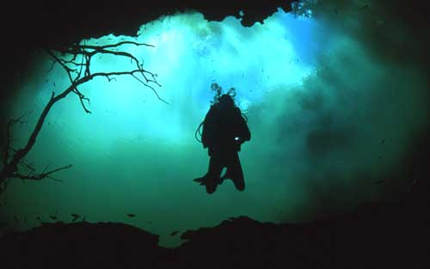
Cenote Angelita yang sedang kita bicarakan ini terletak sekitar 17 kilometer dari Tulum. Ia memiliki diameter lubang sekitar 30 meter dengan kedalaman sekitar 60 meter. Cenote ini berada di wilayah hutan lebat yang memiliki keanekaragaman flora fauna yang cukup kaya. Bahkan Jaguar juga tinggal di hutan ini.
Karena itu sebenarnya kurang tepat kalau menyebut Cenote Angelita sebagai sungai di dasar laut. Cenote Angelita sebenarnya sebuah gua berair di tengah hutan, bukan di laut, walaupun airnya memang terhubung dengan laut.

Jika kita menyelam ke dalam Cenote Angelita, kita akan menemukan air tawar pada kedalaman 30 meter pertama yang kemudian diikuti dengan air asin pada kedalaman 60 meter. Pada kedalaman itu juga kita bisa melihat sungai dan pohon-pohon di dasarnya.
Nah, Sekarang saya akan membahas tiga karakteristik Cenote ini yang banyak membingungkan orang, yaitu :
  1. Mengapa air asin dan air tawar bisa tidak bercampur?
  2. Bagaimana bisa ada sungai di bawah laut?
  3. Bagaimana pohon bisa hidup di dalam air?
Air asin dan air tawar
Dalam deskripsinya mengenai Cenote Angelita, Anatoly Beloschin, seorang fotografer profesional mengatakan :
“We are 30 meters deep, fresh water, then 60 meters deep – salty water and under me I see a river, island and fallen leaves..”
“Di kedalaman 30 meter, air tawar, lalu pada kedalaman 60 meter, air asin, dan dibawah saya melihat sebuah sungai, pulau dan daun-daun yang jatuh.”

Dari deskripsi ini, kita bisa menyimpulkan kalau air tawar berada di atas air asin. Bagaimana mungkin air asin dan air tawar tidak bercampur?
Jawabannya adalah karena sebuah fenomena yang disebut Halocline.
Halocline adalah sebuah zona vertikal di dalam laut dimana kadar garam berubah dengan cepat sejalan dengan perubahan kedalaman. Perubahan kadar garam ini akan mempengaruhi kepadatan air sehingga Zona ini kemudian berfungsi sebagai dinding pemisah antara air asin dan air tawar.

Air asin memiliki kepadatan yang lebih besar dibandingkan air tawar. Ini membuat ia memiliki berat jenis yang juga lebih besar. Karena itu wajar kalau air tawar berada di atas air asin. Ketika kedua jenis air ini bertemu, ia akan membuat lapisan halocline yang berfungsi menjadi pemisah antara keduanya. Peristiwa ini tidak terjadi di semua pantai atau bagian di laut, namun cukup umum terjadi di gua-gua air yang terhubung ke laut seperti Cenote.
Perbatasan antara air asin dan air tawar (Halocline) pada Cenote Angelita berada pada kedalaman sekitar 33 meter. Dalam kasus Cenote ini, air tawar di permukaan berasal dari air hujan.
Jika ingin lebih jelas, kalian bisa membuat halocline sendiri di rumah. Caranya, masukkan air asin ke dalam sebuah gelas hingga setengah gelas terisi. Lalu, taruh spon di atas air. Setelah itu, tuangkan air tawar perlahan-lahan ke dalam gelas. Maka lapisan halocline akan tercipta sehingga air tawar yang masuk tidak bercampur dengan air asin yang dibawahnya.
Fenomena air tawar yang terpisah dengan air asin sebenarnya bukan hal yang baru. 2.000 tahun yang lalu, seorang ahli geografi Roma bernama Strabo pernah menulis mengenai para penduduk Latakia, barat Siria, yang mengayuh perahunya sekitar 4 kilometer menjauhi pantai lalu menyelam dengan membawa kantung air dari kulit kambing dan mengambil air segar dari dalamnya untuk persediaan air minum bagi kota mereka. Mereka tahu persis tempat dimana air tawar berkumpul di laut. Hari ini, para penyelam juga bisa melakukan hal yang sama di banyak pantai di dunia.

Sungai di bawah laut
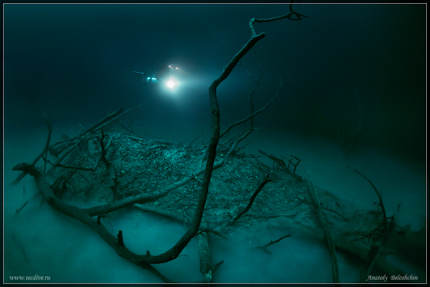
Dalam foto yang bisa kita lihat, Cenote Angelita sepertinya memiliki sungai di dasarnya. Jika benar, tentu saja akan sangat membingungkan!

Namun sebenarnya sungai tersebut hanyalah sebuah ilusi. Deskripsi yang paling tepat untuk menyebutnya, bukan sungai, melainkan kabut/awan, karena lapisan yang terlihat seperti sungai itu adalah lapisan Hidrogen Sulfida. Lapisan ini membentuk kabut/awan tebal yang membuat ilusi sungai.
Tidak banyak yang bisa menyelam sampai kedalaman ini karena lapisan ini terdapat di dasar Cenote Angelita, yaitu di kedalaman sekitar 60 meter.
Lapisan Hidrogen Sulfida ini terbentuk akibat pohon-pohon atau organisme yang membusuk di dasar Cenote. Karena itu lapisan ini memiliki bau yang tidak enak, seperti telur busuk (Mungkin sebagian dari kalian juga tahu kalau kita juga mengeluarkan gas ini ketika kita buang angin). Selain karena aktifitas bakteri pembusukan, gas ini juga bisa dihasilkan oleh aktifitas gunung berapi. Dalam kadar yang tinggi, gas ini berbahaya bagi manusia karena bisa mengganggu beberapa sistem dalam tubuh manusia.
Pohon di bawah laut
Saya banyak mendapat pertanyaan ini dan memang Ini adalah sebuah pertanyaan yang menarik. Dari foto di atas, kita bisa melihat kalau pohon di dasar Cenote Angelita mirip dengan pohon yang ada di darat. Kita tahu kalau pohon membutuhkan sinar matahari untuk fotosintesis. Jadi bagaimana mereka bisa hidup di dasar air yang gelap dan dalam?
Jawabannya atas pertanyaan ini sebenarnya sangat sederhana, yaitu: Tidak ada pohon yang hidup di dasar Cenote!
Kebanyakan dari kita salah menginterpretasikan kalimat Anatoly Beloschin. Anatoly mengatakan :
“We are 30 meters deep, fresh water, then 60 meters deep – salty water and under me I see a river, island and fallen leaves…”
“Di kedalaman 30 meter, air tawar, lalu pada kedalaman 60 meter, air asin, dan dibawah saya melihat sebuah sungai, pulau dan daun-daun yang jatuh.”

Ia hanya mengatakan kalau ia melihat daun-daun yang jatuh.
Ini jelas terlihat dari foto-foto yang diambilnya kalau batang-batang pohon itu adalah pohon-pohon yang mati dan daun yang dimaksud adalah daun yang berserakan di dasar Cenote. Anatoly tidak pernah mengatakan melihat pohon hidup di dasar Cenote.
Saya juga tidak bisa menemukan satu sumber pun yang mengatakan ada pohon hidup di dalam Cenote Angelita. Lagipula, jika memang ada pohon yang hidup, mengapa Anatoly tidak mengambil fotonya?
Lalu pertanyaannya, darimana asalnya batang pohon dan daun-daunan tersebut?
Jawabannya adalah karena Cenote ini terletak di tengah Hutan. Tentu wajar kalau ada batang pohon dan dedaunan yang jatuh ke dalam dasar Cenote.
Penutup
Walaupun tidak misterius (inilah sebabnya saya tidak berniat memposting ini pada awalnya), saya akui Cenote Angelita memang indah. Namun, saya rasa tempat ini cukup berbahaya. Kita tidak tahu apa yang akan kita jumpai di tempat gelap seperti itu kan?
Mungkin kalian akan berkata kepada saya: “Brother enigma, saya adalah orang yang suka menyelam dan berpetualang. Setelah membaca tulisan ini, jiwa petualangan saya memanggil dan saya ingin pergi ke sana untuk menyelam.”
Saya akan menjawab: “Tahukah kamu kalau tempat seperti itu berbahaya. Bukankah saya sudah mengatakan kalau ada gas hidrogen sulfida yang bau dan berpotensi bahaya.”
“Brother, saya tidak takut dengan gas hidrogen sulfida!”
“Tapi, gua itu dalam dan gelap, Kamu kan tidak tahu bisa berjumpa dengan makhluk apa disana.”
“Ah, apa sih yang bisa dijumpai, paling hewan kecil yang tidak berarti.”
Baiklah kalau begitu. Jika kalian sudah memutuskan, maka saya tidak akan menahan kalian lagi. Jadi saya ucapkan selamat menyelam!

Kasih-kasih kabar ya…